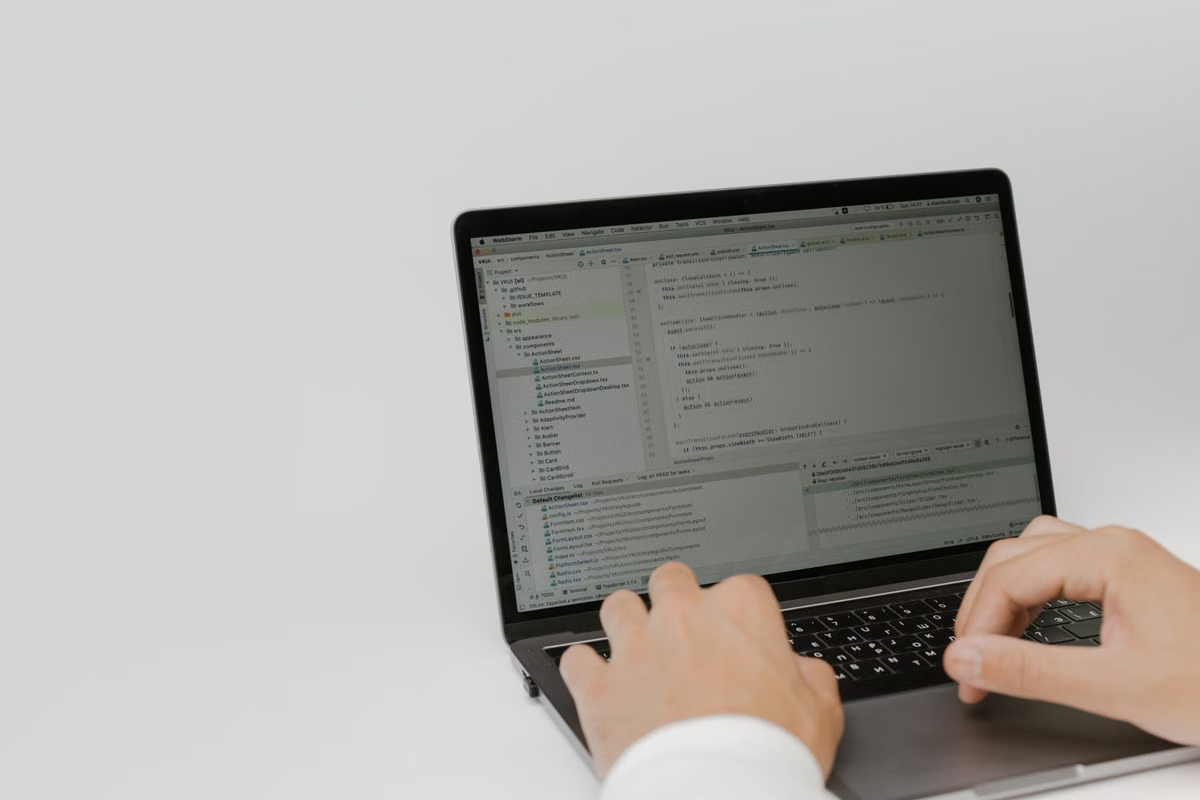
Apple a publié Xcode 27.3 beta le 3 novembre 2026 et indique que cette version nécessite macOS Tahoe 26.6 ou une version ultérieure dans sa note de publication officielle. Pour protéger un devoir, gardez le projet de cours dans le Xcode stable demandé ; essayez la version bêta uniquement après avoir vérifié macOS, sur une copie distincte et avec un contrôle séparé. La satisfaire aux exigences système ne garantit ni que votre cours l’accepte, ni que votre projet fonctionne.
Ce guide s’adresse aux étudiants dont le cours impose une version stable, mais qui souhaitent découvrir les nouveautés ou vérifier la compatibilité d’un projet. Il aide aussi les débutants qui veulent éviter de modifier leurs fichiers sans le vouloir. Si vous comptez travailler sur un Mac à distance, vérifiez d’abord les versions et les droits réellement disponibles.
Dernière vérification : 7 novembre 2026, à partir des publications et de la documentation d’Apple mentionnées dans l’article. Les exigences d’une version bêta peuvent changer ; consultez les pages officielles avant toute installation.
Xcode 27.3 beta isolé du cours : distinguer les deux usages
Pensez à deux espaces de travail séparés. L’environnement de cours est votre « espace principal » : il contient le projet que vous devez rendre et utilise la version exigée par l’enseignant. L’environnement de test est une « copie d’essai » : elle sert à explorer Xcode 27.3 beta, sans remplacer votre référence pour le cours.
Cette distinction est plus importante que le fait d’avoir ou non deux applications installées. Les conditions d’installation, les possibilités de cohabitation et la sélection de l’outil actif dépendent de la documentation Apple et de la configuration réelle du Mac. Nous ne pouvons donc pas présenter une méthode d’installation comme garantie pour tous les appareils.
| Besoin | Environnement à utiliser | Vérification avant de continuer |
|---|---|---|
| Suivre le cours et préparer le rendu | La version stable spécifiée par l’enseignant | Confirmer la version du cours et vérifier que le projet de référence s’ouvre et se construit |
| Découvrir la bêta ou explorer une fonction | Une copie de projet réservée aux essais | Vérifier l’exigence macOS, puis tester l’ouverture, la construction et un exercice limité |
| Travailler sur une machine d’école ou distante | La version et les outils réellement autorisés sur cette machine | Demander confirmation des versions, des droits d’installation et de la récupération des fichiers |
Peut-on utiliser Xcode 27.3 beta et la version stable en parallèle ? Cela dépend de ce qu’Apple documente pour les versions concernées et de la manière dont votre Mac les gère. Ne déduisez pas de la présence de deux projets ou de deux icônes que les applications peuvent cohabiter sans conflit. Avant de changer une installation ou une sélection d’outil, vérifiez la documentation Apple et les informations affichées par votre système. Si vous ne pouvez pas confirmer la séparation, faites vos essais dans un environnement distinct ou conservez uniquement la version demandée pour le cours.
Attention : un projet qui s’ouvre avec la bêta n’est pas automatiquement validé pour votre cours. C’est le résultat dans la version exigée par l’enseignant qui compte pour le rendu.
La page Apple consacrée aux versions bêta et à leurs conditions d’utilisation est également à consulter avant de décider si un appareil utilisé pour les cours convient à un essai. Ne transformez pas un ordinateur indispensable à vos devoirs en machine d’expérimentation sans solution de repli.
Pour les cours qui imposent une version stable
Quand l’enseignant indique une version précise, cette exigence prime sur l’envie d’essayer une nouveauté. Cela vaut aussi si vous disposez déjà de Xcode 27.2 ou si un camarade utilise une autre version : ces éléments ne changent pas les consignes de votre cours. Consultez le plan de cours ou demandez à l’enseignant quelle version doit servir à ouvrir, construire et vérifier le projet.
Avant de commencer, notez la version demandée, la version installée et l’état actuel de votre projet. Conservez une copie de référence qui n’est pas utilisée pour vos tests. Si vous avez déjà commencé le devoir, vérifiez qu’il s’ouvre et que l’action de construction prévue par le cours fonctionne dans l’environnement actuel. Ce résultat devient votre point de comparaison : sans cette vérification, il est difficile de savoir si un problème vient du projet, de l’environnement ou de la bêta.
Comment éviter qu’une bêta perturbe un projet de cours ? Gardez une copie intacte du projet de référence et n’effectuez aucun essai directement dessus. Pour les tests, créez une copie clairement identifiée, puis consignez la version de Xcode utilisée et le résultat obtenu. Pour remettre le devoir, revenez au projet de cours et vérifiez-le dans la version spécifiée.
Cette précaution protège aussi les fichiers que les débutants ne savent pas encore distinguer. Une modification de projet ou de réglage peut être difficile à repérer si vous ne savez pas encore ce qui a changé. Si la version de cours fonctionne déjà, évitez de mettre à jour ou de remplacer son environnement simplement pour tenter une fonctionnalité bêta.
Pour les autodidactes qui veulent explorer
Si vous apprenez Swift par vous-même, une bêta peut servir à explorer ou à examiner la compatibilité d’un exercice. Elle ne devient pas pour autant une référence fiable pour suivre un cours qui demande un autre Xcode. Faites d’abord une copie de l’exercice, gardez les fichiers originaux de côté et travaillez uniquement sur la copie destinée aux essais.
Choisissez un test facile à interpréter : ouvrir le projet, lancer une construction et réaliser une petite modification que vous pourrez contrôler. Notez ce que vous avez fait et l’environnement utilisé. Si l’exercice échoue, vous pourrez refaire la même vérification dans votre Xcode habituel. Si vous modifiez plusieurs éléments à la fois, vous risquez de ne pas savoir si l’écart vient du code, des réglages du projet ou de la version de l’outil.
Une construction réussie dans la bêta suffit-elle à valider l’exercice ? Non. Elle indique seulement que cet essai a réussi dans l’environnement testé. Elle ne prouve pas que le projet fonctionnera dans la version de cours, sur l’appareil de l’enseignant ou dans les conditions de remise. Pour un devoir noté, faites le contrôle final dans l’environnement spécifié par le cours.
Cette règle s’applique également lorsque vous consultez un tutoriel en ligne qui utilise une version différente. Reproduisez les étapes sur votre copie d’essai plutôt que d’adapter immédiatement le projet à rendre. Si le tutoriel dépend d’une fonction récente, notez cette différence et demandez à l’enseignant si elle est pertinente pour l’exercice.
Pour les étudiants qui utilisent macOS 26.6 ou une version plus récente
La note officielle de Xcode 27.3 beta indique macOS Tahoe 26.6 ou une version ultérieure comme exigence système. Vérifiez la note de version de Xcode 27.3 beta avant de tenter l’installation. Une version de macOS qui satisfait cette condition ne garantit toutefois pas qu’un projet, un outil de cours ou un composant demandé soit compatible.
Que vérifier avant d’essayer d’installer la bêta ? Confirmez d’abord la version de macOS dans les informations système de votre Mac, puis comparez-la à l’exigence indiquée par Apple pour la version concernée. Vérifiez également que vous avez l’autorisation de modifier cet ordinateur et que vous pouvez revenir à l’environnement de cours. Si l’un de ces points est incertain, arrêtez-vous et demandez conseil avant de changer votre configuration.
Sur un ancien Mac, ou sur un ordinateur géré par un établissement, distinguez bien les causes possibles. Le système peut ne pas satisfaire l’exigence officielle ; le compte peut ne pas avoir le droit d’installer une application ; le projet peut aussi présenter un problème qui ne dépend pas de l’installation. Ces situations appellent des vérifications différentes. Demandez à l’administrateur ou au service informatique ce qui est autorisé. Ne cherchez pas à contourner les restrictions de gestion.
Apple tient à jour ses informations sur les versions et les exigences Xcode. Une exigence documentée est une condition d’installation, pas une promesse de compatibilité avec un devoir particulier. Si votre Mac ne remplit pas les conditions, poursuivez le cours avec la version disponible et autorisée, puis demandez à l’enseignant quelle solution il accepte.
Quand deux versions servent à deux tâches différentes
Le risque le plus courant n’est pas seulement de lancer la mauvaise application : c’est de mélanger les conclusions de deux essais. Par exemple, un exercice peut se construire dans Xcode 27.3 beta et échouer dans le Xcode du cours, ou l’inverse. Sans noter les versions, ces résultats semblent contradictoires et ne permettent pas de répondre clairement à la question du cours.
Pour savoir quel outil est sélectionné, vérifiez l’application que vous avez ouverte et sa version dans les informations de Xcode. Si vous utilisez les outils en ligne de commande, Apple documente la sélection des outils dans sa référence des outils en ligne de commande Xcode. La commande xcode-select -p permet de consulter le chemin de la sélection active pour ces outils ; xcodebuild -version indique la version utilisée par xcodebuild. Ces informations concernent les outils en ligne de commande : elles ne remplacent pas la vérification de l’application ouverte à l’écran.
Apple décrit également l’installation des outils de ligne de commande. Ne changez pas leur sélection dans le seul but de faire disparaître un message d’erreur avant d’avoir identifié quel environnement le cours attend. Pour les étudiants débutants, noter le résultat des vérifications est souvent plus sûr que modifier un réglage dont la portée n’est pas claire.
- [ ] J’ai noté la version de Xcode exigée par le cours, sans la remplacer par une version découverte dans un tutoriel.
- [ ] Le projet de référence est conservé séparément des essais et reste disponible pour le rendu.
- [ ] J’ai contrôlé l’exigence macOS indiquée dans la note officielle de la bêta.
- [ ] Je sais si mon compte est autorisé à installer ou à lancer cette version sur cet ordinateur.
- [ ] Pour chaque essai, j’ai relevé la version de Xcode et utilisé la copie prévue à cet effet.
- [ ] Avant la remise, j’ai vérifié le projet dans l’environnement de cours et non seulement dans la bêta.
Pour les ordinateurs d’école et les Mac à distance
Un ordinateur géré peut limiter l’installation ou l’exécution de logiciels. Un Mac distant peut, de son côté, ne pas offrir la version de macOS ou les droits dont votre projet a besoin. Il ne suffit donc pas de voir « Mac » dans la description d’un environnement pour savoir qu’il répond aux exigences du cours. Il faut confirmer la configuration et les conditions d’accès avant d’y transférer un projet.
Demandez au responsable de l’appareil ou au service d’assistance de confirmer la version de macOS disponible, les versions Xcode accessibles, les autorisations d’installation et la façon de récupérer vos fichiers. Pour un compte distant, demandez aussi si le projet peut être transféré et récupéré dans le format requis par votre cours. N’envoyez pas un devoir sur un environnement de test sans savoir comment en conserver une copie de référence.
Nous ne disposons ici d’aucune donnée vérifiée sur les versions, les autorisations ou les modalités de récupération proposées par un environnement distant particulier. Nous ne pouvons donc pas promettre qu’un Mac distant donné permet d’installer Xcode 27.3 beta, ni qu’il fournira la version stable demandée. Avant de vous engager, utilisez la page d’aide de metalvnc ou contactez l’équipe de metalvnc pour demander une confirmation explicite des versions et des droits disponibles.
Pour les cours créatifs qui associent développement iOS, maquettes d’interface, audio ou vidéo, séparez aussi les fichiers de travail et les ressources originales. Une copie de projet dédiée aux essais permet de vérifier l’outil sans prendre les fichiers de votre exercice principal comme unique exemplaire. Si le cours exige un appareil ou un branchement physique particulier, confirmez ce besoin avant de choisir un environnement distant : l’accès à macOS ne garantit pas l’accès à chaque périphérique.
Décider sans mettre le devoir en risque
Si le projet doit être rendu dans une version imposée, utilisez cette version pour le travail évalué et pour la validation finale. Si vous souhaitez seulement découvrir une fonction, testez-la dans une copie, après avoir contrôlé macOS et les autorisations. Si vous ne pouvez pas vérifier ces conditions, reporter l’essai est une décision raisonnable : vous pourrez terminer le devoir dans l’environnement déjà accepté, puis explorer la bêta quand une configuration adaptée sera confirmée.
Un Mac déjà disponible convient mieux si vous avez besoin d’un accès régulier, si votre cours dépend de périphériques physiques ou si vous ne voulez pas dépendre d’une connexion distante. En revanche, un ordinateur d’école verrouillé peut empêcher l’installation, tandis qu’une configuration non vérifiée peut vous laisser sans le Xcode demandé. Dans cette situation, un Mac à distance peut être une option à examiner, mais seulement après confirmation de la version, des droits et de la récupération des fichiers.
Si votre matériel ne permet pas d’utiliser macOS ou le Xcode du cours, commencez par faire confirmer ces conditions, puis consultez les offres de metalvnc pour comparer l’option de location à votre besoin réel. Pour un simple essai temporaire, l’accès à distance peut éviter l’achat immédiat d’un Mac ; il n’est pas le bon choix si votre cours exige un accès physique spécifique ou si vous avez besoin d’une machine personnelle sous votre contrôle permanent.
Pour aller plus loin
Testez Xcode 27.3 beta sans perturber vos projets de cours
Louez avec metalvnc un Mac M4 physique dédié pour expérimenter dans un environnement distinct de celui exigé par votre enseignant.